CLOUD SUPPORT CENTER

问题有答案
协作不断线

从客户端安装、系统兼容到账号登录、会议、文档和云盘使用,按问题类型快速找到解决方法。

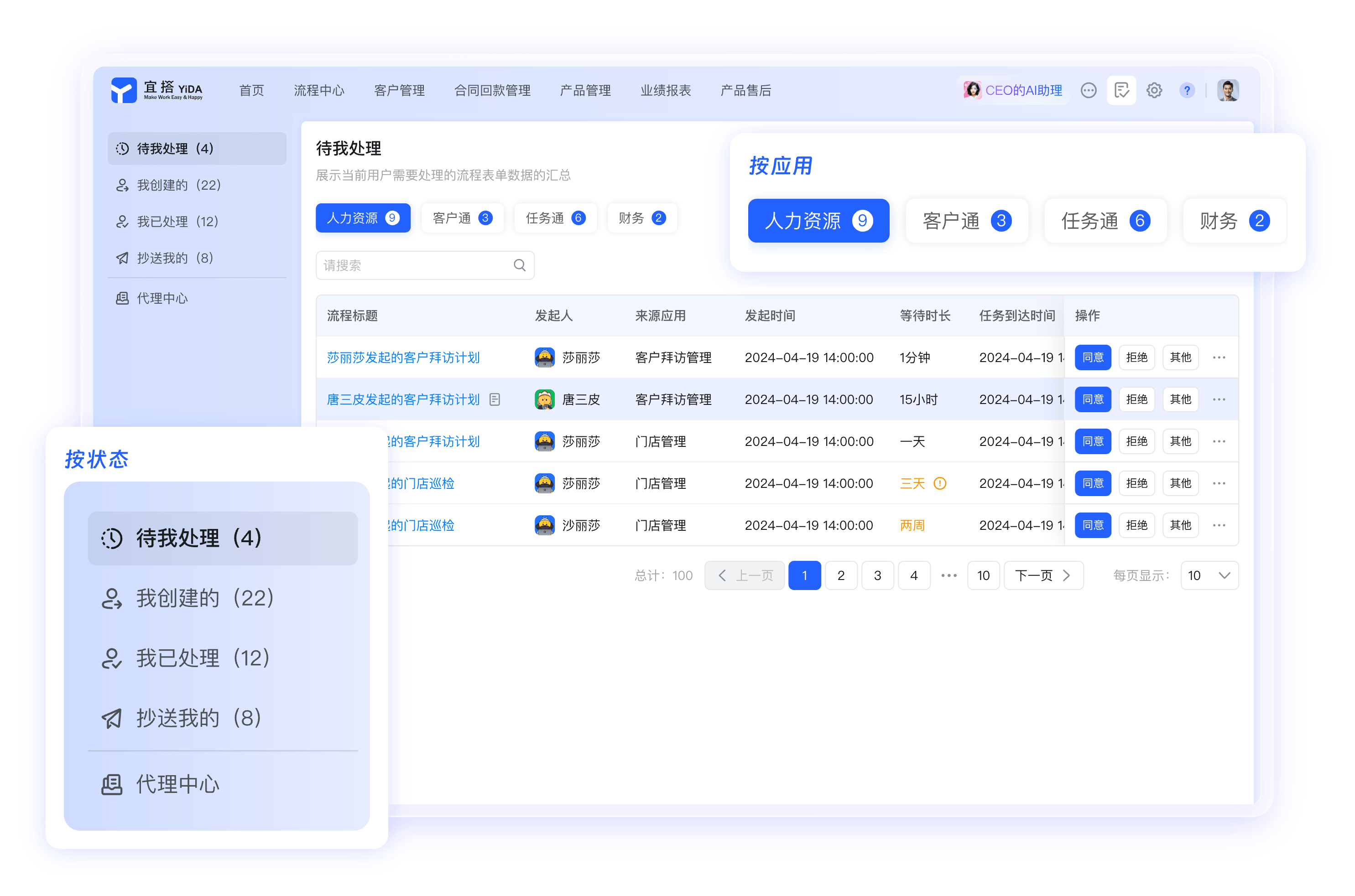
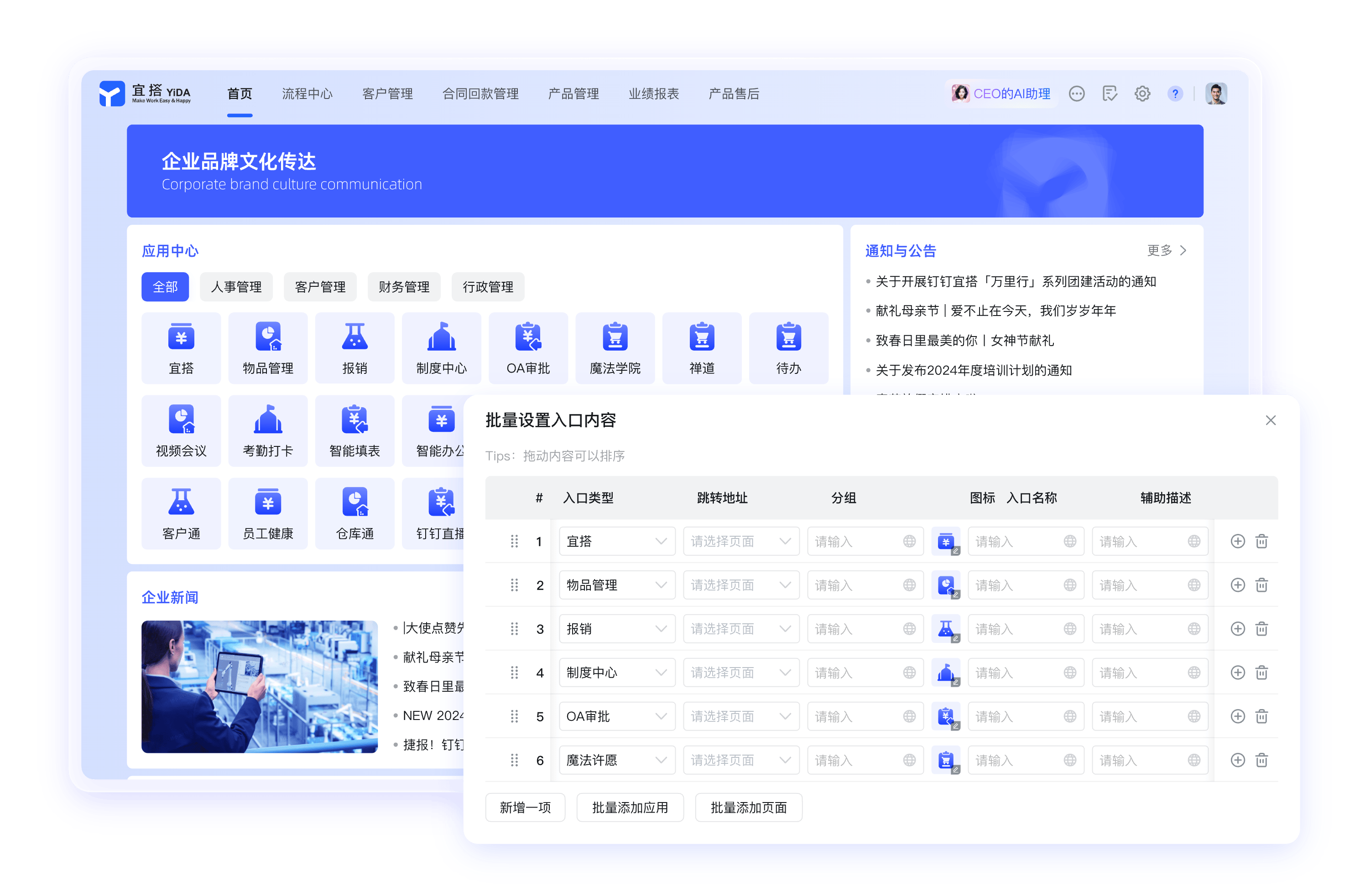
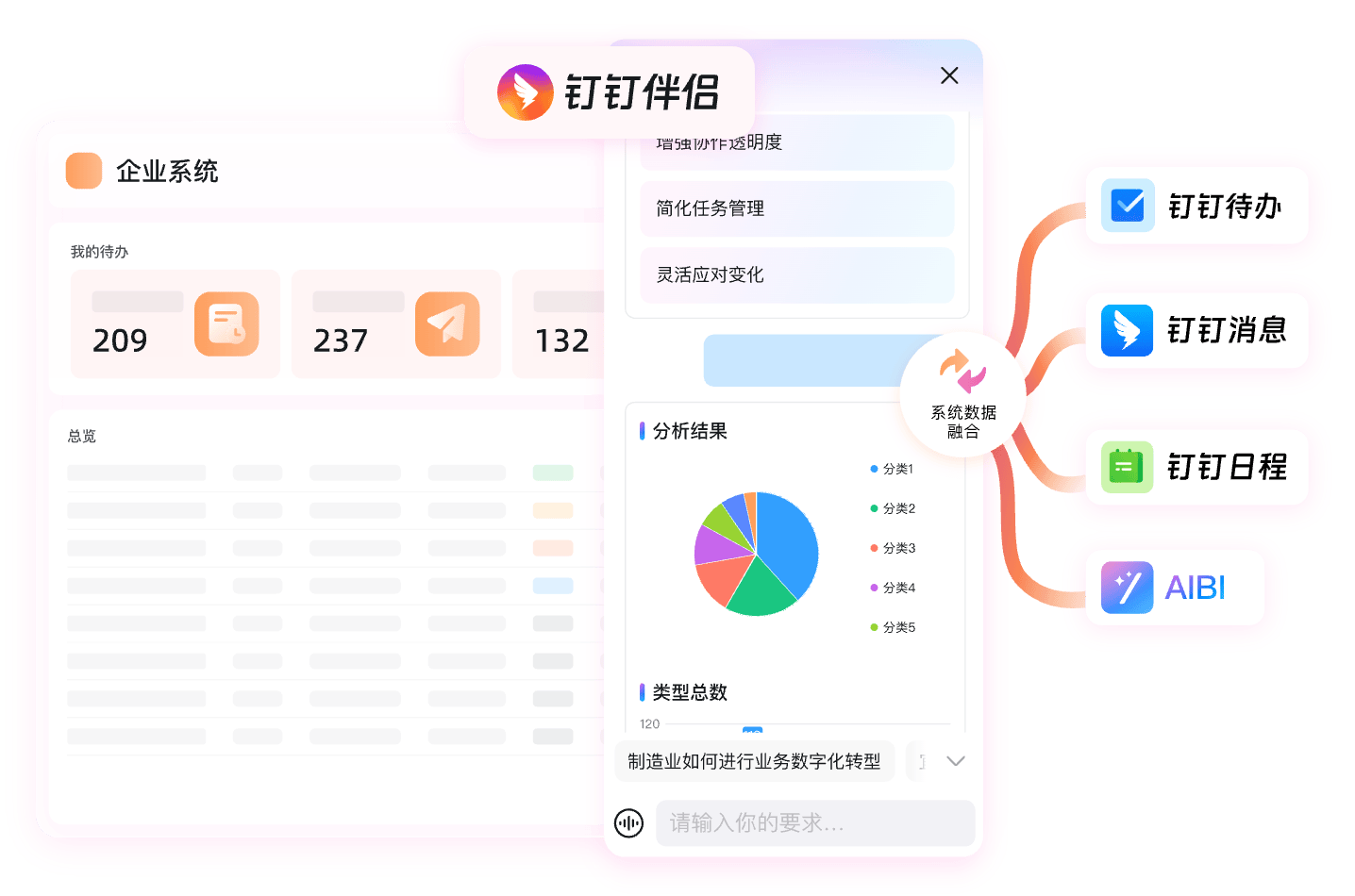
钉钉帮助中心与应用管理界面
GET STARTED

三步进入云端工作空间

第一步

下载客户端

按当前设备选择版本,并确认系统要求与可用空间。

前往下载 →
第二步

登录或加入组织

使用手机号登录,通过团队邀请加入对应组织。

查看登录帮助 →
FREQUENTLY ASKED QUESTIONS

常见问题

支持 Windows 10 / 11、macOS 11 及以上、Android 8.0 及以上和 iOS 13.0 及以上。安装前请确认设备架构与可用空间。
消息、基础会议和文档等能力可免费使用,部分企业高级功能、增值服务或扩展容量可能收费,具体以实际服务说明为准。
请检查网络、系统版本、存储空间和安装权限,清理未完成的安装文件后重新获取完整安装包。
请核对手机号与网络连接,检查短信拦截设置。电脑端也可以使用已登录手机扫码登录。
从工作台进入会议,选择立即会议或预约会议,添加参会成员后即可发起,也可在群聊中快速创建会议。
创建文档后设置成员查看或编辑权限,再通过群聊或链接分享。修改会自动保存,并保留可查看的历史版本。
进入云盘并选择团队空间,上传文件后按成员或部门配置权限。共享前请确认文件可见范围与组织安全规范。
CLOUD FILE GUIDE

让团队文件清晰可控

企业云盘把分散文件归入团队空间,通过目录、权限与版本记录帮助成员找到正确内容。
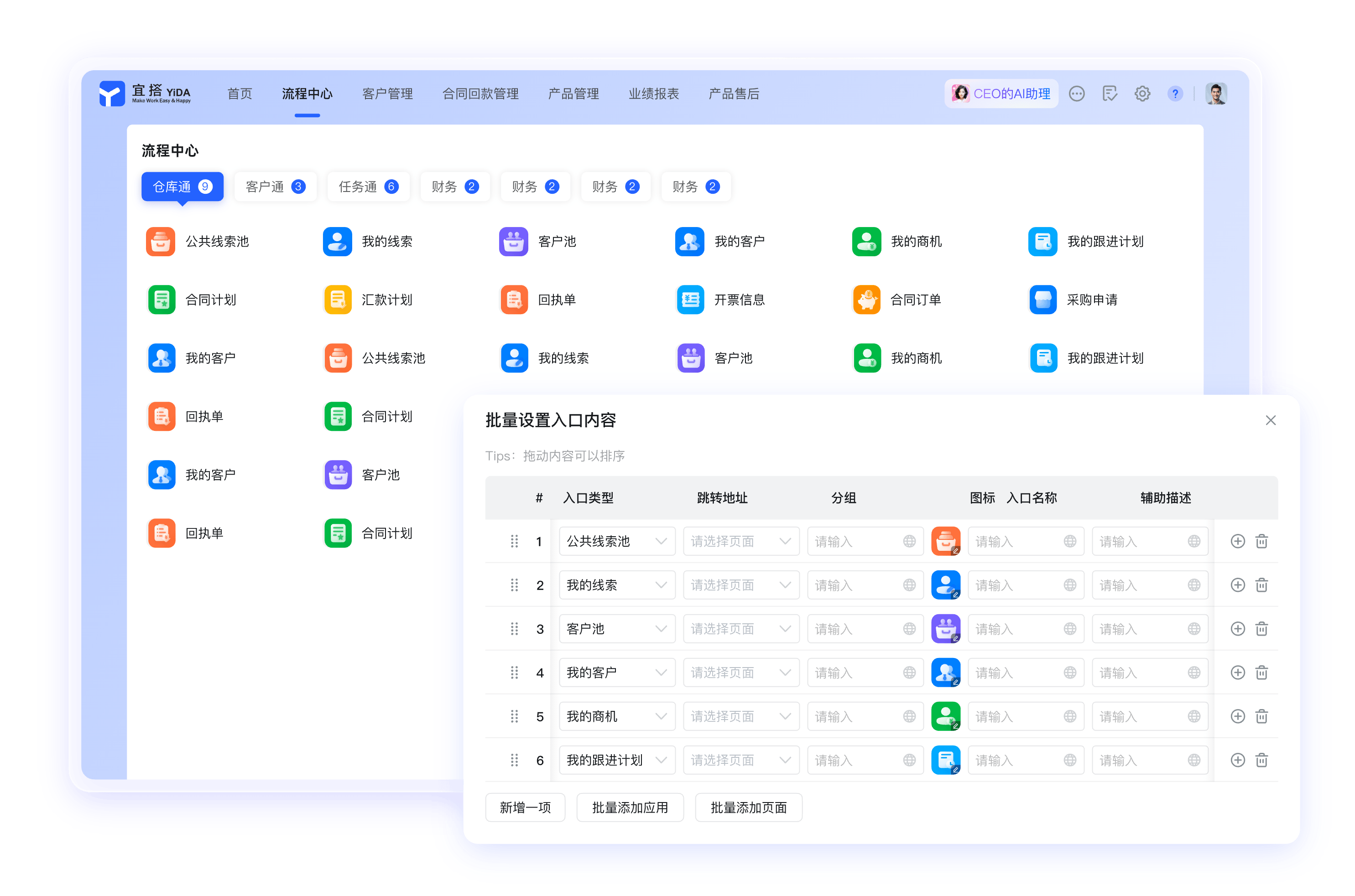
  • 团队空间按项目或部门组织文件
  • 共享权限控制查看、编辑和下载范围
  • 版本记录追踪文件变化并减少误用
READY TO CONNECT

下载钉钉,连接团队云端空间

立即下载 →